电脑无线网卡全解析 从选购到故障排查的实用指南
电脑无线网卡是实现设备无线上网的核心硬件,无论是笔记本内置还是台式机外接,都直接影响Wi-Fi连接的稳定性与速度。本文将从类型、选购、安装到常见问题,为你系统梳理关于电脑无线网卡的知识。
一、什么是电脑无线网卡
无线网卡是一种让电脑通过无线信号(Wi-Fi)连接路由器的硬件设备。它负责将电脑的数据转换为无线电波发送,并接收来自路由器的信号。没有无线网卡,台式机通常只能依赖有线网线上网。
二、无线网卡的主要类型
- PCIe内置无线网卡
- 直接插在台式机主板PCIe插槽上,类似显卡安装方式。
- 优点:信号稳定、延迟低、无需外部USB接口。
- 缺点:需拆机安装,天线需外接。
推荐给台式机长期固定使用。
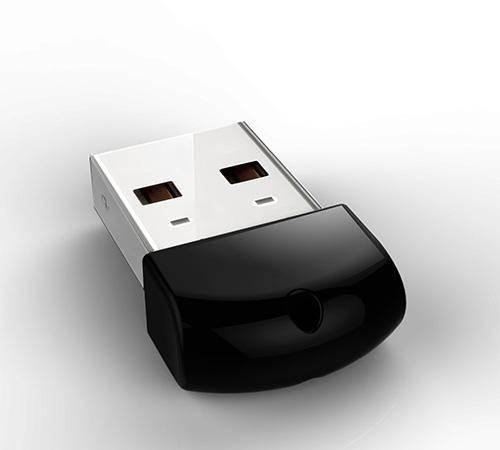
- USB无线网卡
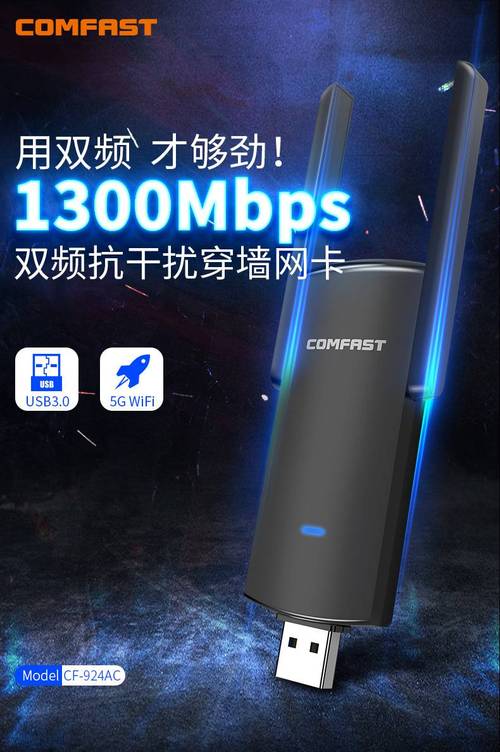
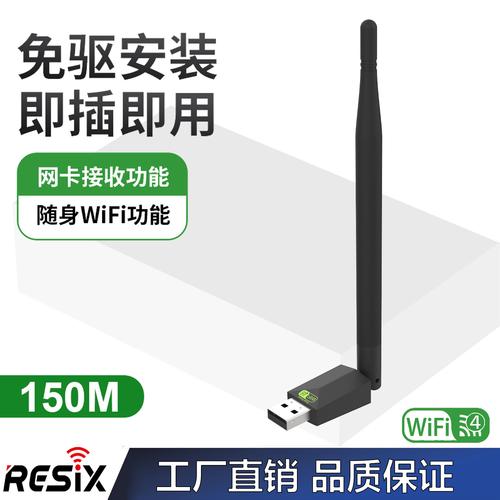
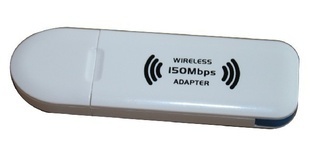
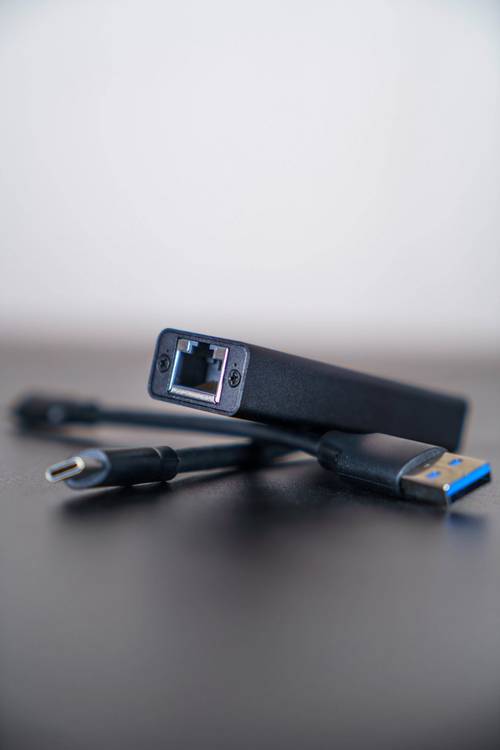
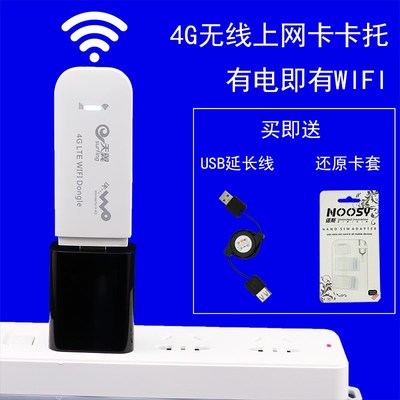
- 即插即用,外观像U盘,分迷你版和带天线版。
- 优点:方便、兼容笔记本和台式机旅行使用。
- 缺点:长时间高负载可能发热,信号受USB接口位置影响。
适合临时或移动需求。
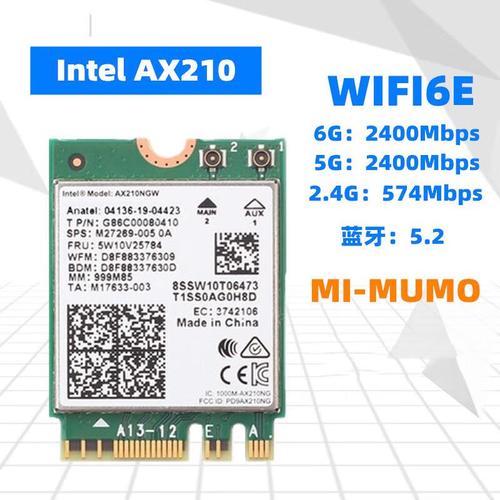
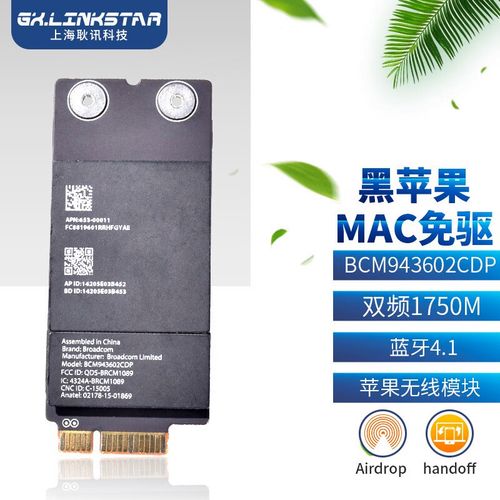
- M.2无线网卡
- 主要见于笔记本和部分迷你主机,体积小,直接插在主板的M.2插槽。
- 通常同时集成Wi-Fi和蓝牙功能。
升级时需注意接口协议(NGFF/CNVi)。
三、选购无线网卡看哪些参数
- 协议标准:目前主流为Wi-Fi 6(802.11ax)和Wi-Fi 6E,Wi-Fi 7已开始普及。协议越新,速度越快、抗干扰越好。
- 频段:支持2.4GHz和5GHz双频即可,三频(6GHz)适合Wi-Fi 6E/7。
- 传输速率:如AX3000、AX5400,数字越大理论速度越高,但需路由器匹配。
- 接口类型:根据你的电脑接口选择PCIe、USB或M.2。
- 天线:外置天线通常比内置天线信号更强;USB网卡可选带高增益天线的型号。
- 蓝牙功能:很多无线网卡集成蓝牙,方便连接键鼠和耳机。
- 驱动兼容性:确认支持Windows/Linux版本,Intel、Realtek芯片通常驱动完善。
四、安装与驱动要点
- 硬件安装
- 关机断电,安装PCIe或M.2网卡,接好天线。
- USB网卡直接插入USB 3.0接口(蓝色)。
- 驱动安装
- Windows 10/11通常自动识别并安装驱动。
- 若无法上网,可用另一台电脑下载官方驱动,通过U盘拷贝安装。
- 也可使用手机USB共享网络临时联网更新。
- 天线摆放
- 外置天线尽量竖直或呈一定角度,避开金属遮挡和机箱背面。
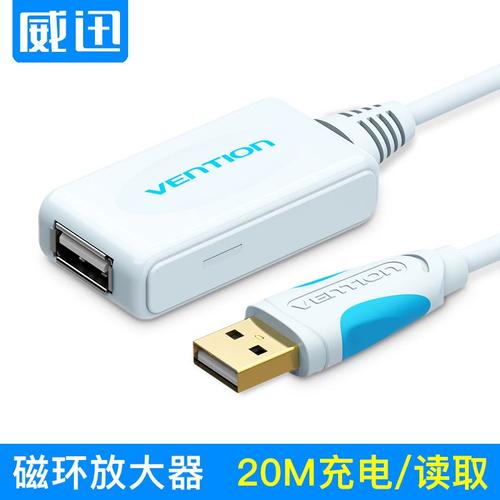
- USB网卡可用延长线放在桌面开阔处。
五、常见问题与排查
- 搜不到Wi-Fi信号:检查网卡驱动是否安装、天线是否接好、路由器是否开启SSID广播。
- 连接不稳定、掉线:更新驱动;将信道固定为1、6、11(2.4GHz);更换Wi-Fi 6路由器。
- 速度慢:确认连接的是5GHz频段;避免USB 2.0接口;检查路由器限速或干扰。
- 频繁断连后无法重连:在设备管理器中取消“允许计算机关闭此设备以节约电源”。
- 蓝牙无法使用:确认天线连接(部分M.2网卡蓝牙靠天线)、驱动是否包含蓝牙模块。
六、
电脑无线网卡虽小,却决定了无线上网体验。选购时优先考虑接口匹配和协议标准,安装后注意驱动与天线细节。遇到问题时,按照“硬件-驱动-设置-环境”的顺序逐步排查,大多数无线故障都能自行解决。如果对网络要求极高,建议优先选用PCIe或M.2接口的Wi-Fi 6以上网卡,并搭配同级别路由器使用。
如若转载,请注明出处:http://www.xinhuofanyong.com/product/45.html
更新时间:2026-09-19 11:31:22