无线网卡使用指南 从安装到畅游网络的完整教程
一、无线网卡是什么?
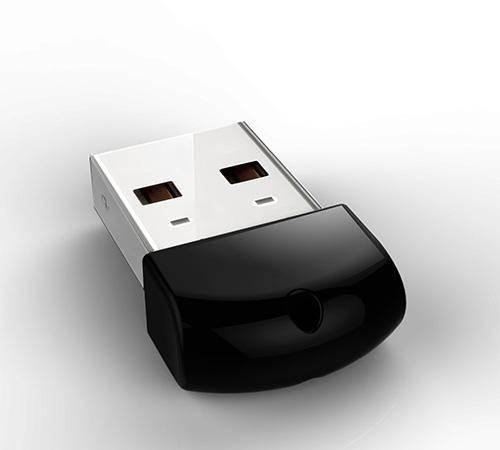
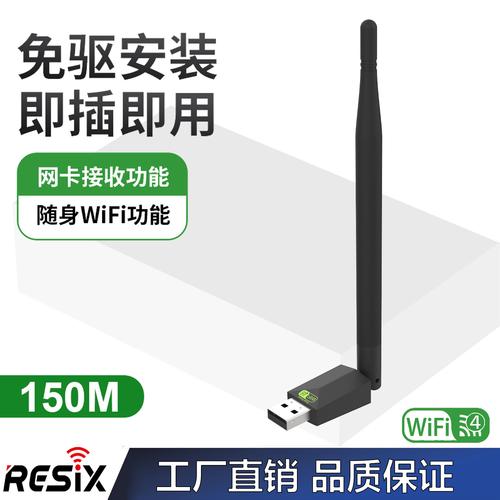
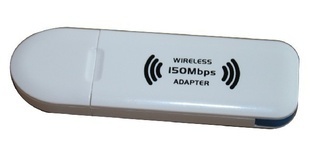
无线网卡是一种无需有线连接即可让电脑接入无线网络的设备。市场上常见的USB 2.0 150M WiFi网卡,凭借即插即用、价格实惠、兼容性强等特点,成为很多台式机用户和笔记本网卡故障用户的首选。它能接收和发送WiFi信号,使设备具备无线上网能力。
二、专业生产USB 2.0 150M WIFI网卡的特点
专业厂家生产的USB 2.0 150M无线网卡通常具备以下优势:
- 高速传输:最高150Mbps速率,满足日常网页浏览、视频观看和文件下载。
- 广泛兼容:支持Windows XP/7/8/10/11、Linux、Mac等操作系统。
- 即插即用:多数免驱版插入电脑USB接口即可自动安装,省去复杂步骤。
- 稳定信号:内置或外置天线,增强信号接收能力。
- 小巧便携:迷你设计,适合笔记本和台式机使用。
三、无线网卡怎么用?详细步骤
1. 硬件连接
将USB无线网卡插入电脑的USB接口(建议直接插在机箱后置USB口,供电更稳定)。如果是带外置天线的款式,请先将天线拧紧。
2. 驱动安装
- 免驱版:插入后等待系统自动识别并安装驱动。若未自动安装,打开“此电脑”中出现的CD驱动器,双击运行安装程序。
- 非免驱版:使用随附光盘安装驱动,或前往品牌官网下载对应型号驱动。
- 检查驱动:右键“此电脑” → 管理 → 设备管理器 → 网络适配器,若看到无线网卡名称且无黄色感叹号,即安装成功。
3. 连接WiFi
点击电脑右下角网络图标,打开WiFi列表,选择你的无线网络(SSID),输入密码,点击连接。等待几秒,显示“已连接”后即可上网。
4. 常见问题排查
- 搜不到信号:检查无线网卡是否被禁用(在“网络和共享中心”启用),更新驱动,或调整网卡位置。
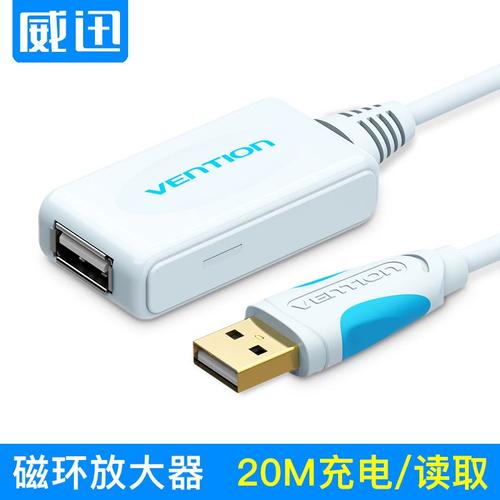
- 连接不稳定:远离微波炉、蓝牙设备等干扰源,更换USB接口,或使用USB延长线将网卡置于开阔处。
- 速度慢:确认路由器为150M或更高,避免距离过远,关闭占用带宽的程序。
- 无法连接:确认密码正确,重启路由器和电脑,检查路由器是否设置了MAC过滤。
四、选购与使用小贴士
- 选择正规厂家生产的无线网卡,质量与售后更有保障。
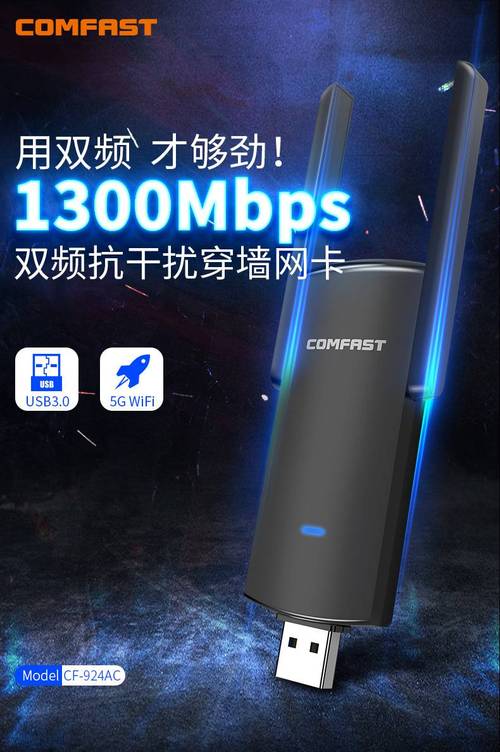
- 若路由器支持5GHz,建议选择双频网卡以获得更快的速度。
- USB 2.0 150M网卡适合日常轻度使用,如需高速下载或游戏,建议选USB 3.0 1300M及以上型号。
- 定期更新驱动程序,可提升兼容性和性能。
五、
USB 2.0 150M无线网卡是简单实用的联网工具,只需“插入→装驱动→连WiFi”三步即可使用。掌握以上方法,你就能轻松让台式机或笔记本接入无线网络,享受便捷的上网体验。遇到问题时,按照排查步骤逐一检查,多数故障都能自行解决。
如若转载,请注明出处:http://www.xinhuofanyong.com/product/46.html
更新时间:2026-09-19 20:29:15